
メールアドレスでログインして管理画面を使う方向けの説明です。作業者と同じ画面(作業前確認・連絡を出す)も、すべて使えます。最初の準備の流れは使い方ガイドをご覧ください。
1. ログイン
- レンバトを開いて管理者の方を押し、メールアドレスとパスワードでログインします。このリンクをブックマークしておくと便利です。
- パスワードを忘れたら、ログイン画面のパスワードを忘れたから、メールで再設定できます。
- 現場の端末で一時的にログインした場合は、ログアウトを押すと、元の現場の端末に戻ります。
2. 毎日やること(確認状況)
確認状況で、出ている連絡ごとに確認した人とまだ確認していない人が分かります。
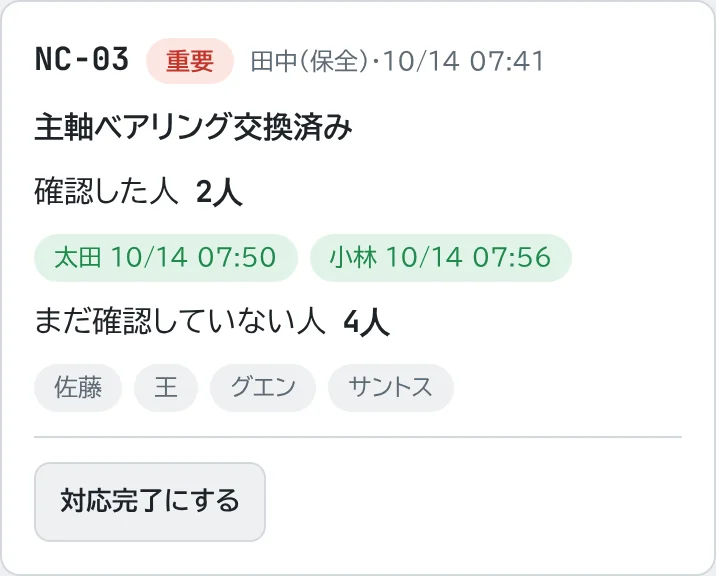
- まだの人には、声をかけてください。重要な連絡ほど、全員の確認がそろっているかを見ます。
- 確認する人:担当を選ばずに出した連絡は、その機械の部署の作業者全員。担当を選んだ連絡は、選ばれた人と、その機械を見られる管理者です(管理者の名前も「まだの人」に出ます)。
- 対応が終わった連絡は対応完了にする。作業者の画面から消えます(記録は残り、過去の連絡で探せます)。
- 頼んだ作業は、担当の人が完了しましたを押すと「完了」になります。押し間違いのときは完了を取り消す。
- 過去の連絡を探すで、終わった連絡も、機械・出した人・期間・キーワードで探せます。
3. 作業者の管理
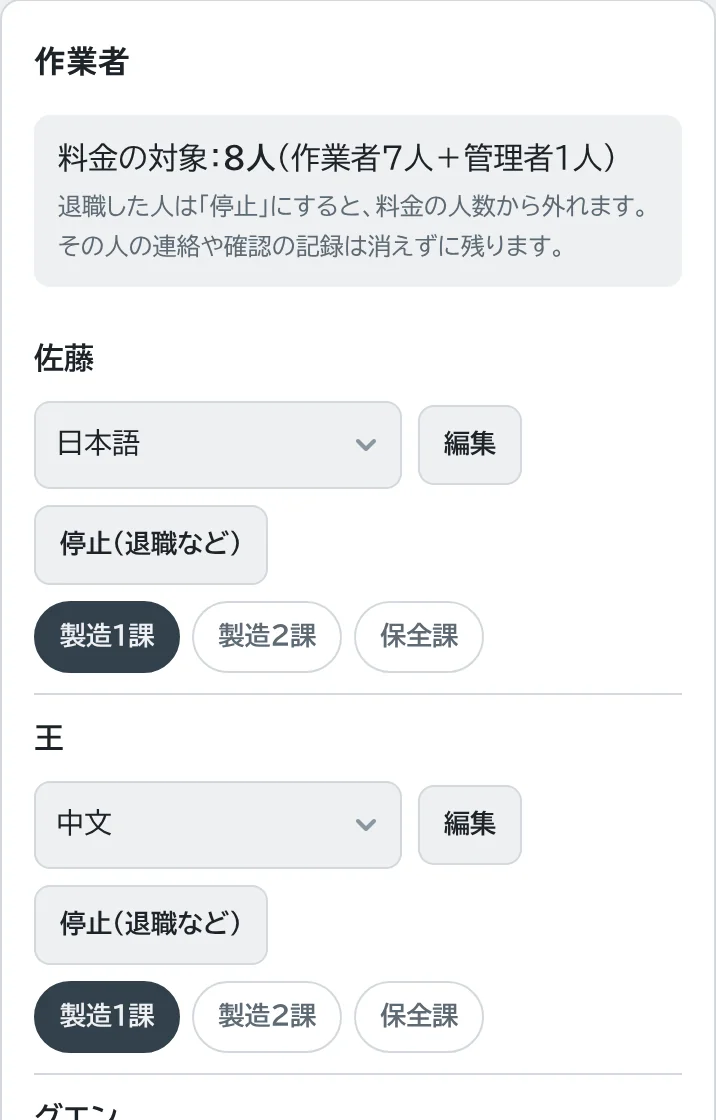
- 追加する
- 一覧の下で、名前・言語・部署を選んで追加。同じ名前の人がいるときは「佐藤(武)」のように区別してください。
- 言語を変える
- 名前の横の言語の欄で選びます。
- 部署を変える(異動)
- 名前の下の部署のボタンを押して、付けたり外したりします。2つ以上付けられます(保全の人など)。部署なしの人は、全部の機械を見ます。
- 名前を直す
- 編集で名前を変えると、その人が出した連絡と確認の記録の名前もすべて変わります。
- まちがえて登録した
- 編集→登録を取り消す(まだ連絡も確認もしていない人だけ)。料金の人数にも入りません。
- 退職した・休んでいる
- 停止(退職など)。料金の人数から外れ、記録は残ります。戻すで元どおり。
- 管理者にする
- 編集→管理者にする。メールアドレスと最初のパスワードを決めると、その人の部署を担当する管理者になります。
一覧の上の料金の対象に、今の人数(作業者+管理者)と、次回のお支払いの目安が出ます(10人までは一律5,000円、11人目から1人500円)。
4. 機械の管理
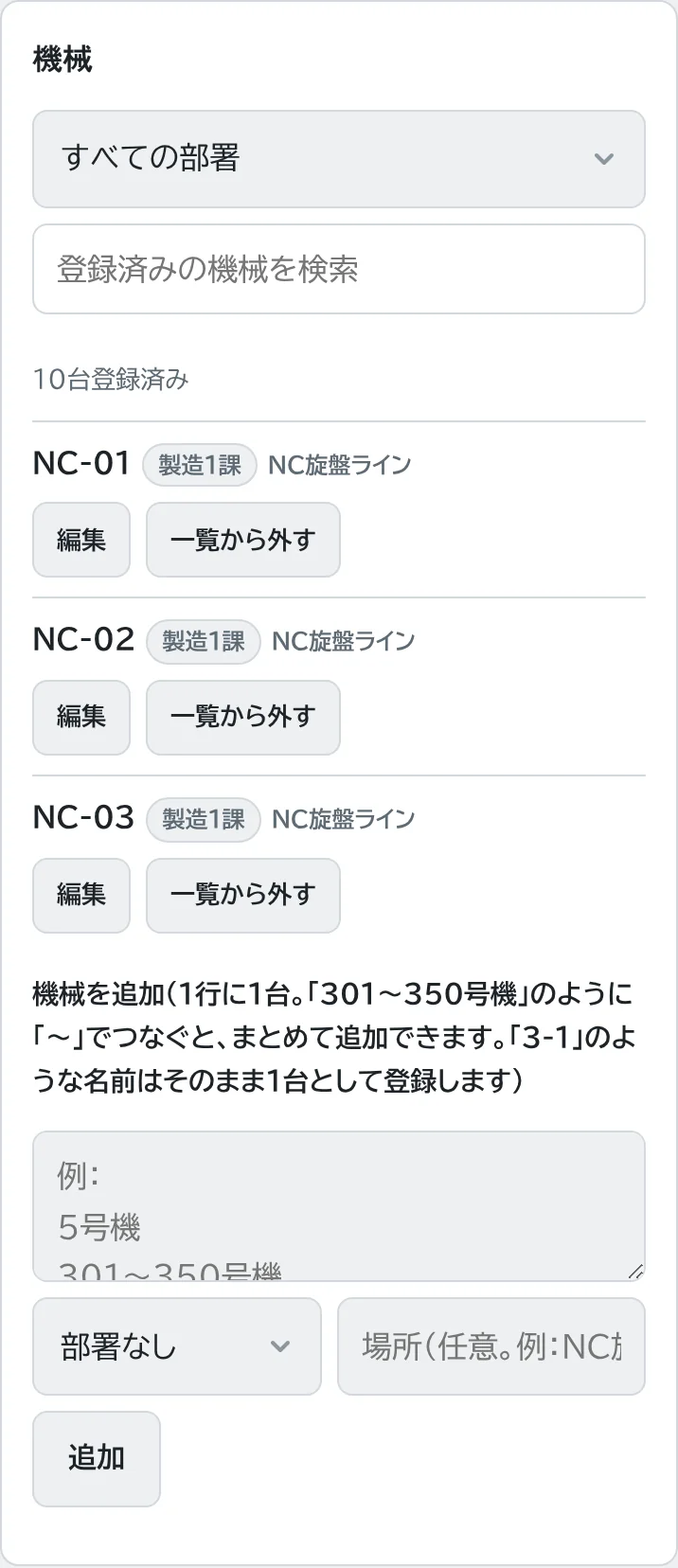
- まとめて追加する
- 1行に1台ずつ入れます。「301〜350号機」のように「〜」でつなぐと50台まとめて追加できます。「3-1」のような名前は、そのまま1台として登録されます。部署と場所(任意)も選べます。
- 番号・名前・場所・部署を変える
- 編集。名前を変えても、その機械の過去の連絡と確認記録はそのまま引き継がれます。
- 使わなくなった機械
- 一覧から外す。過去の連絡は残り、探すこともできます。
- 作業者が追加した機械
- 現場で作業者が追加した機械には「作業者が追加」と出ます。名前が正しければOK、まちがっていれば編集で直します。
- 番号のゆれ
- 「305」「305号機」「No.305」「305」は、同じ機械として扱われます。部署が違えば、同じ番号の機械も登録できます。
5. 部署
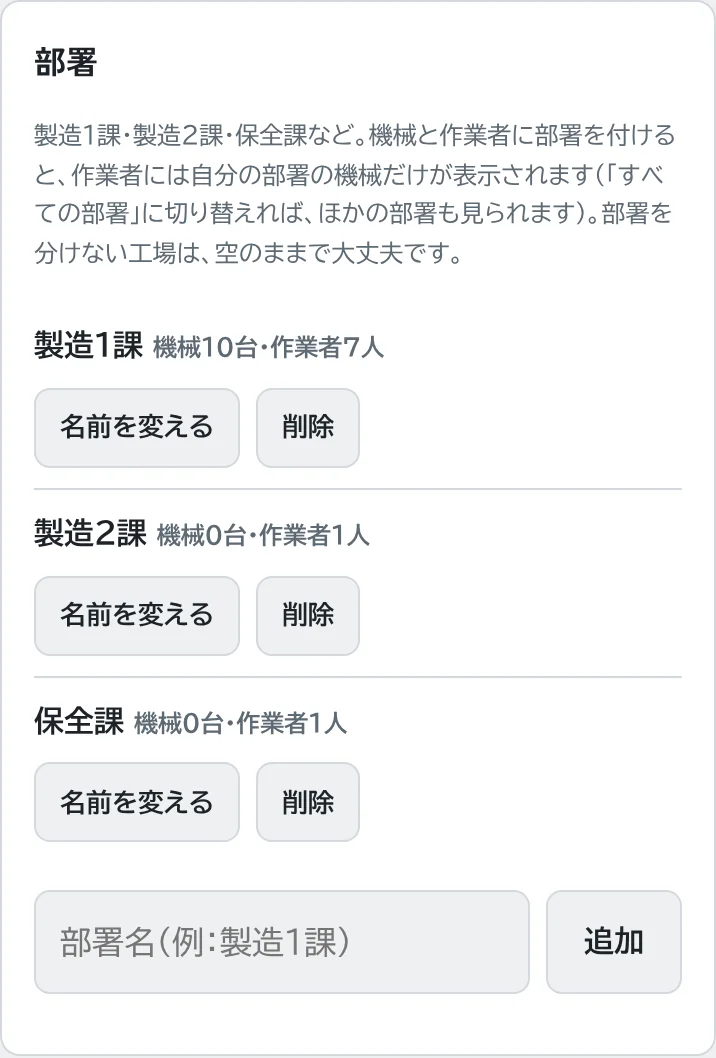
- 製造1課・製造2課・保全課など。部署を作ると、作業者には自分の部署の機械だけが出るようになり、画面がすっきりします。
- 名前を変える・削除ができます。削除しても、その部署の機械・作業者・連絡は消えず、「部署なし」になります。
- 部署を分けない工場は、何も作らなくて大丈夫です。
6. 工場パスワードと配る紙
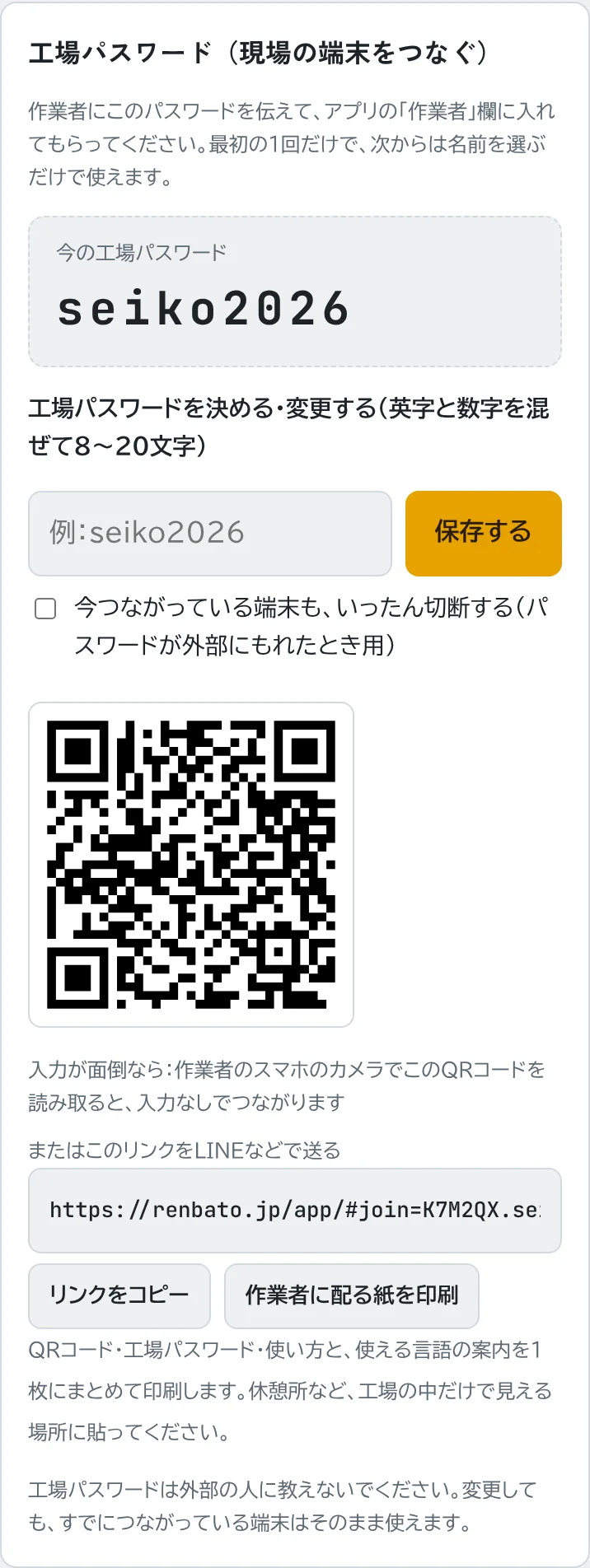
- 工場パスワードは、作業者のスマホや共用の端末を工場につなぐための合言葉です。英字と数字を混ぜて8〜20文字で決めます。
- 作業者に配る紙を印刷で、QRコード・工場パスワード・使い方・使える言語の案内を1枚に印刷できます。工場の中だけで見える場所に貼ってください。
- QRコードのリンクをリンクをコピーして、LINEなどで送ることもできます。
- パスワードが外にもれたとき:新しいパスワードにして、今つながっている端末も、いったん切断するにチェックして保存。作業者には新しい紙を配ってください。
7. 確認記録のダウンロード
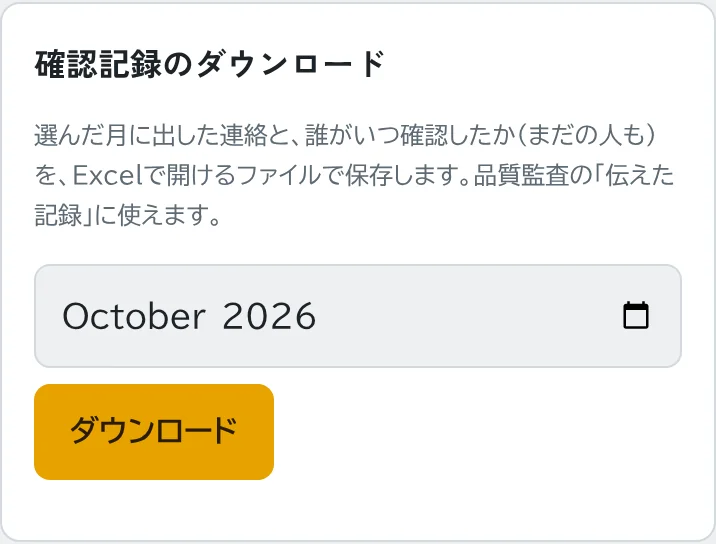
月を選んでダウンロードすると、その月の連絡と、誰がいつ確認したか(まだの人も)・完了の報告を、Excelで開けるファイルで保存します。品質監査や、事故・不良が起きたときの「伝えた記録」として使えます。
写真のゴミ箱
連絡の写真を削除すると、すぐには消えずに写真のゴミ箱(管理画面の確認記録のダウンロードの下)に移ります。30日以内なら元に戻すで元の連絡に戻せます。30日たつと自動で完全に削除されます。関係ない写真をまちがえて送ったときなど、すぐに消したいときは今すぐ完全に削除を押してください(元に戻せません)。部署を担当する管理者は、担当の部署の写真だけが出ます。
8. 管理者の追加と担当
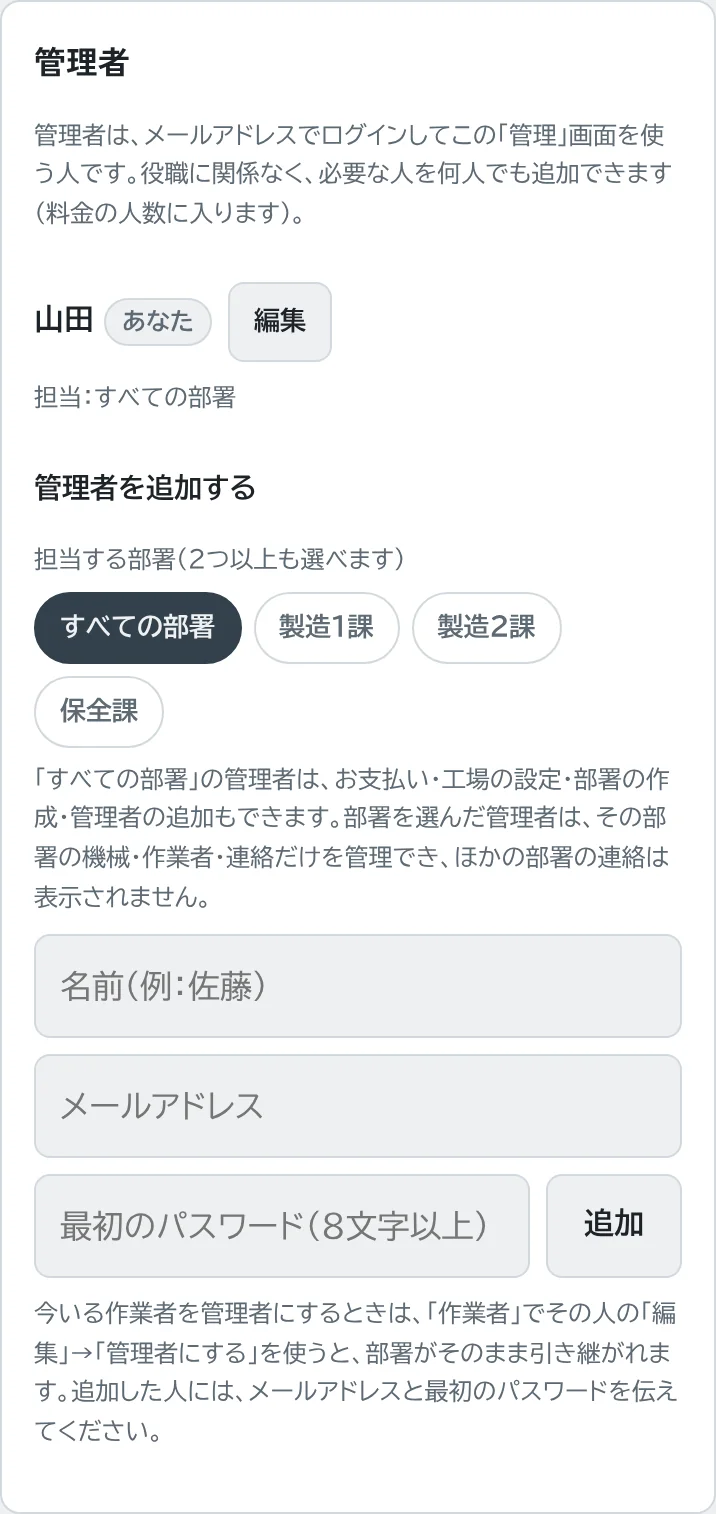
- 役職に関係なく、管理画面を使う人を何人でも追加できます(料金の人数に入ります)。名前・メールアドレス・最初のパスワードを入れて追加し、本人にメールアドレスとパスワードを伝えます。
- 担当する部署を選びます。すべての部署か、部署を1つ以上。
- 編集で名前・担当する部署を変えられます(異動のとき)。作業者に変更で、同じ名前・部署の作業者になります。
- 退職したら停止(退職など)。ログインできなくなり、記録は残ります。
- 「すべての部署」を担当する管理者は、必ず1人以上残る決まりです(だれも管理できなくなるのを防ぐため)。
9. 部署を担当する管理者ができること
担当する部署を選んだ管理者は、その部署(と部署なし)の機械の連絡だけが表示されます。ほかの部署の連絡は出ません。
| すべての部署の管理者 | 部署を担当する管理者 | |
|---|---|---|
| 連絡を見る・出す・対応完了 | 全部の部署 | 担当の部署だけ |
| 作業者・機械の追加と編集 | 全部の部署 | 担当の部署だけ |
| 確認記録のダウンロード | 全部の部署 | 担当の部署だけ |
| 工場パスワード | 見る・変える・印刷 | 見る・印刷 |
| 部署の作成・管理者の追加 | できる | できない |
| 工場名・お支払い | できる | できない |
お支払い(申し込み・カードの変更・領収書・解約)については、使い方ガイドの「料金とお支払い」をご覧ください。