
現場で名前を選んで使う方向けの説明です。やることは、ほとんど「作業の前に連絡を読んで、確認しましたを押す」だけです。
1. はじめて使うとき
- 管理者から配られた紙のQRコードを、スマホのカメラで読み取ります。読み取れないときは、レンバトを開いて作業者の方を押し、紙に書いてある工場パスワードを入れます。
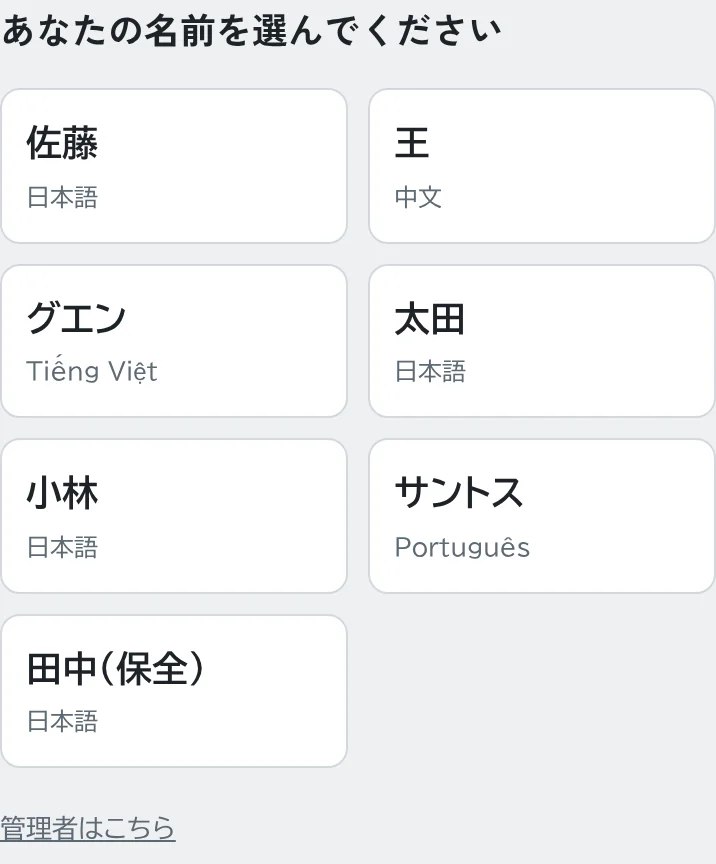
- 自分の名前を押します。次からは、開くだけでこの画面か、すぐに作業前確認の画面になります。
- 言語を変える:画面の上の、地球のマーク(🌐)が付いた欄で選びます(日本語・中文・Tiếng Việt・Bahasa Indonesia・English・Português・ภาษาไทย・မြန်မာဘာသာ)。
- 通知を受け取る:通知をオンにするを押して「許可」。重要な連絡と、あなたが担当の作業がスマホに届きます。iPhoneは先に、Safariの共有ボタン(□に↑)からホーム画面に追加して、ホーム画面のレンバトから開いてください。オンにするとテストの通知が1件届きます。くわしい手順と、届かないときは通知の設定のしかたへ。
2. 作業の前に(作業前確認)
作業を始める前に作業前確認を開きます。一番上に、まだ確認していない重要な連絡と、あなたが担当の連絡・作業が出ます。
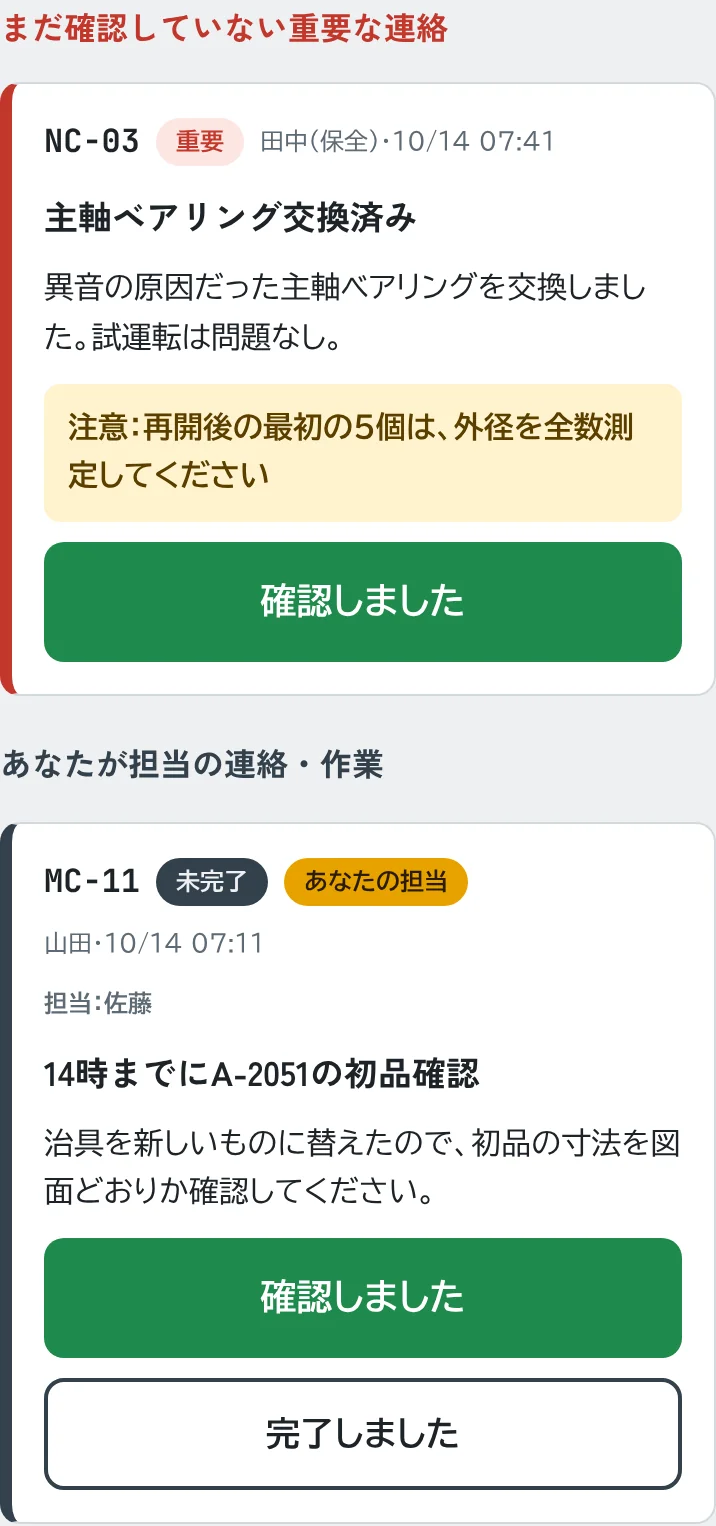
- 読んだら確認しましたを押します。誰がいつ確認したかが記録され、管理者や連絡を出した人に伝わります。
- 次の人が注意すること(黄色の欄)は、特によく読んでください。
3. 機械を選んで連絡を読む
これから作業する機械を押すと、その機械の連絡が出ます。ヘルプで入る機械も同じです。
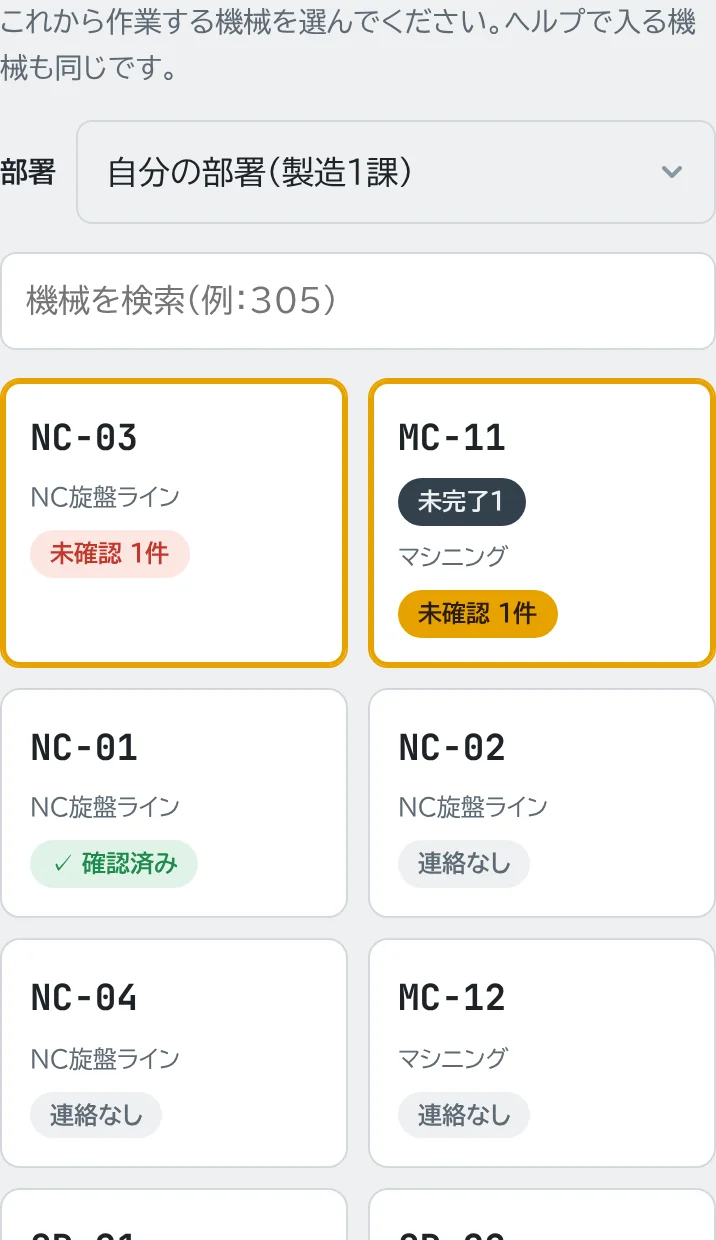
- 未確認 1件:あなたが読む必要のある連絡が残っています。確認済み:全部読みました。連絡 1件:ほかの人あての連絡だけがあります(読まなくても大丈夫)。連絡なし:連絡はありません。未完了:終わっていない作業があります。
- 機械が多いときは機械を検索に番号を入れます(「305」「305号機」「No.305」どれでも探せます)。
- 部署が「自分の部署」になっていると、自分の部署の機械だけが出ます。ほかの部署の機械を見るときはすべての部署に切り替えます。
- 写真は押すと大きく見られます。
- ほかの言語で出された連絡は、あなたの言語に翻訳されています。原文を見るで、書いた人の元の文も見られます。数字や品番は原文でも確かめてください。
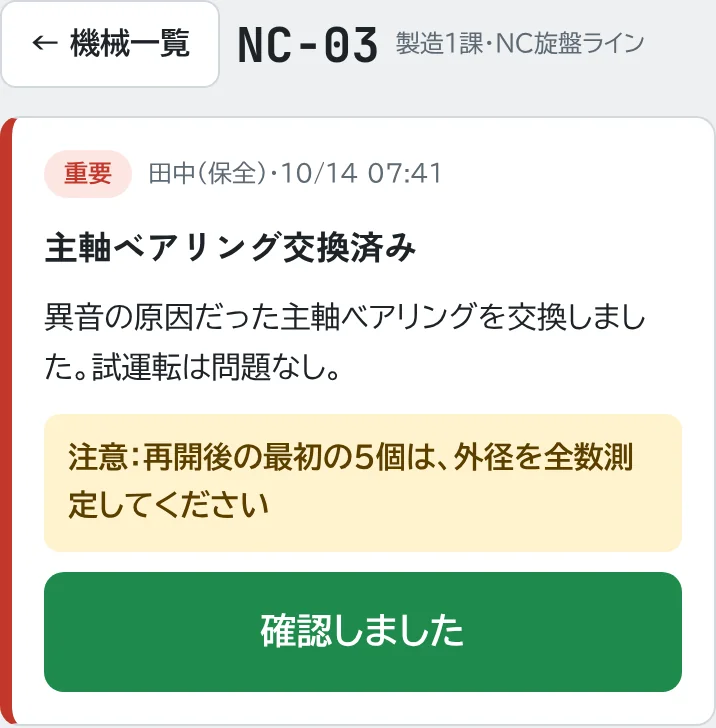
- ← 機械一覧で一覧に戻ります。
4. 連絡を出す
次の人に伝えたいこと(交換した部品、調子が悪いところ、気をつけてほしいこと)があれば、連絡を出すから出します。
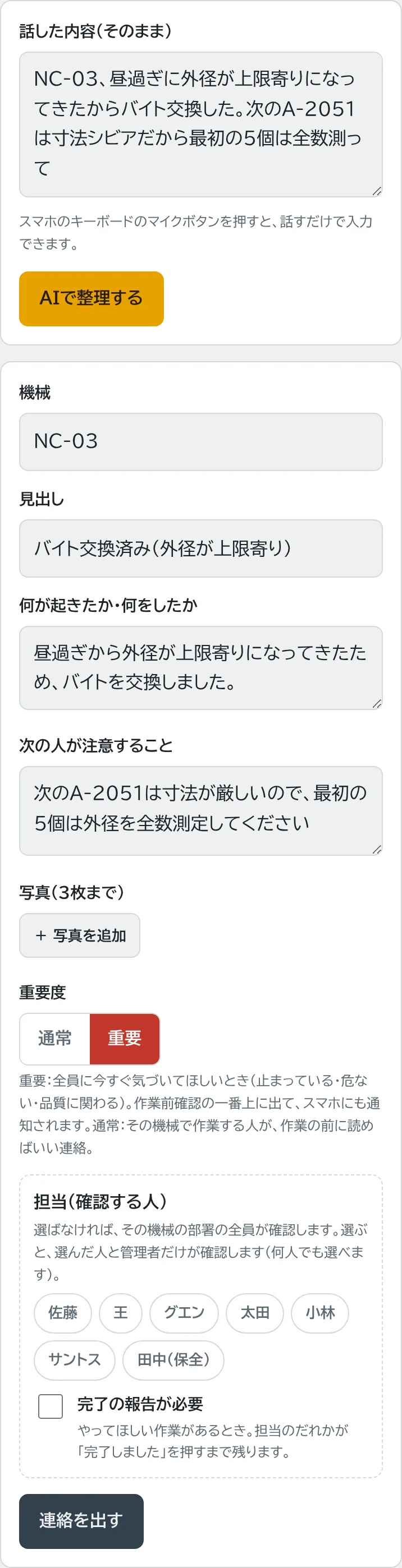
- 話した内容(そのまま):スマホのキーボードのマイクボタンを押すと、話すだけで入力できます。思ったことをそのまま入れて大丈夫です。
- AIで整理するを押すと、機械・見出し・内容・注意することに分けて、下の欄に入れてくれます(使わずに自分で書いてもかまいません)。
- 機械:番号を入れると候補が出ます。登録されていない機械なら新しい機械として追加するで、その場で追加できます(管理者があとで名前を確認します)。
- 見出し・何が起きたか・次の人が注意すること:短く、数字ははっきり書くと、翻訳もまちがえにくくなります。
- 写真:+ 写真を追加で3枚まで。仕事に関係ない写真を送らないよう気をつけてください。
- 重要度:ふだんは通常。全員に今すぐ気づいてほしいときだけ重要(下の「重要と通常の違い」)。
- 最後に連絡を出すを押します。それぞれの人の言語に自動で翻訳されて届きます。
重要と通常の違い
| 重要 | 通常 | |
|---|---|---|
| 作業前確認の一番上 | 出る(どの機械の連絡でも、確認するまで一番上に残る) | 出ない(その機械を開いたときに見る) |
| スマホへの通知 | 届く(その機械の部署の人へ) | 届かない |
| 見た目 | 赤い「重要」の印。機械の一覧でも赤く目立つ | 黄色 |
| 確認しました・翻訳・記録 | どちらも同じ | |
- 重要にする例:機械が止まっている/安全に関わる(カバーが外れている、油漏れで床がすべる)/不良が出た・品質に関わる(寸法が外れた、材料ちがい)/今日中に全員が知る必要がある変更。
- 通常でよい例:段取り替えが終わった/消耗品を補充した/調子は問題ないが気になること/次にその機械を使う人だけが知っていればいいこと。
何でも「重要」にすると、一番上が重要だらけになり、通知もうるさくなって、本当に大事な連絡が埋もれてしまいます。迷ったら通常にしてください。だれかに作業をしてほしいときは、重要ではなく、次の「完了の報告が必要」を使います。
特定の人にだけ伝える・作業を頼むとき
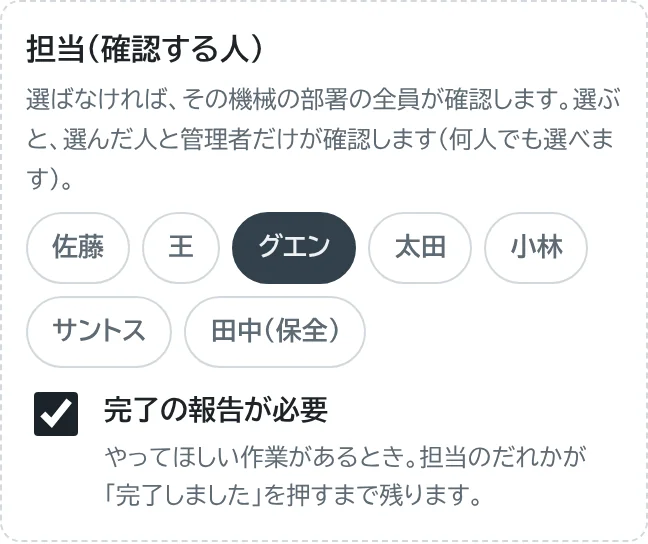
- 担当(確認する人)を選ばなければ、その機械の部署の全員が確認します(ふつうの連絡)。
- 担当を選ぶと(何人でも)、選んだ人と管理者だけが確認します。ほかの人も内容は読めますが、「未確認」や「まだの人」には数えません。選んだ人には、通常の連絡でもスマホに通知が届きます。
- 作業をしてほしいときは、さらに完了の報告が必要にチェックします。担当のだれかが完了しましたを押すまで残ります(担当を選ばなければ、だれが押しても完了になります)。
例:「14時までにA-2051の初品5個の外径を測ってください」→ 担当:グエン、完了の報告が必要にチェック
例:夜勤から日勤へ、1人だけに作業を頼む引き継ぎ
- 連絡を出すで、自分の担当の機械を選びます。
- 見出しに「やってほしいこと」を書きます(例:「NC-03 朝イチで外径の再測定をお願いします」)。何が起きたか・注意することも書きます。
- 重要度は、止まっている・危ないなどでなければ通常で大丈夫です。
- 担当(確認する人)で頼みたい人を選び、完了の報告が必要にチェックして、連絡を出す。
頼まれた人には、スマホに「あなたの担当」の通知が届きます(通知をオンにしている場合)。出勤して作業前確認を開くと、一番上にあなたが担当の連絡・作業として出ていて、完了しましたを押すまで消えません。ほかの人も、その機械を開けば内容を読めますが、確認する必要はありません。頼んだ人は、確認状況で「未完了/完了・だれがいつ」を確かめられます。
だれがやるかまだ決まっていないときは、担当を選ばずに出します。部署の全員が確認し、だれか1人が完了しましたを押した時点で完了になります。
5. 頼まれた作業を終えたら
「あなたの担当」の作業が終わったら、その連絡の完了しましたを押します。誰がいつ終えたかが記録され、頼んだ人に分かります。
6. ほかの人の確認・過去の連絡を見る
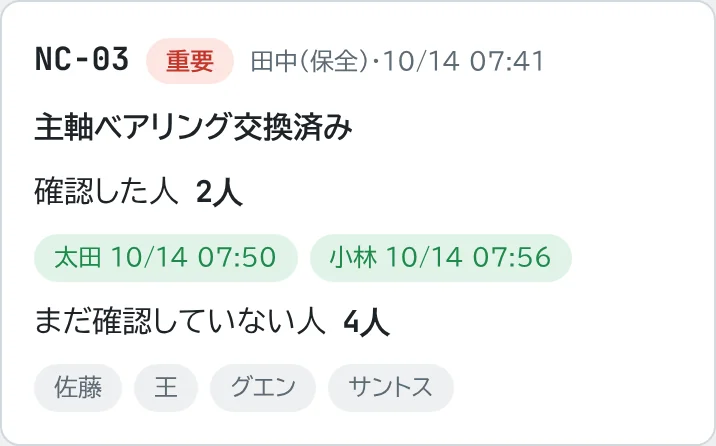
確認状況では、出ている連絡ごとに、確認した人とまだの人が分かります。自分が出した連絡がちゃんと読まれたか確かめられます。
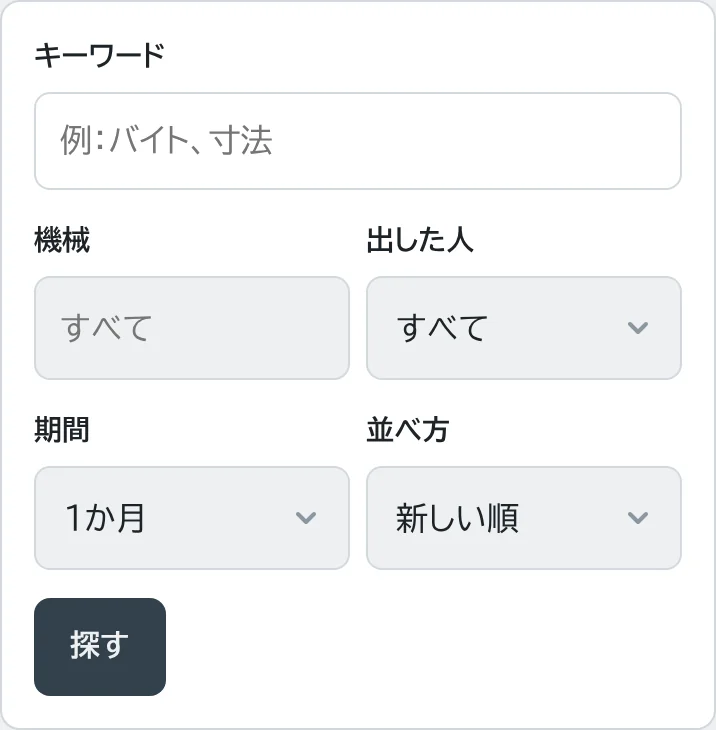
過去の連絡を探すでは、キーワード・機械・出した人・期間で、終わった連絡も探せます。自分の言語の言葉でも探せます。
7. その他
- 写真をまちがえて送った
- その写真を押してこの写真を削除。自分が送った写真だけ消せます。消した写真は30日間ゴミ箱に残るので、まちがえて消したときは管理者に戻してもらえます。
- 共用の端末で、使う人が変わる
- 画面の上の作業者を変更を押して、自分の名前を選びます。他の人の名前のまま確認しないよう気をつけてください。
- 自分の名前がない
- 管理者に伝えて、登録してもらってください。
- 「工場パスワードが違います」と出る
- パスワードが変わった可能性があります。管理者に新しい紙をもらってください。
- まちがえて「確認しました」を押した
- 取り消しはできません。もう一度連絡を読んでおいてください。